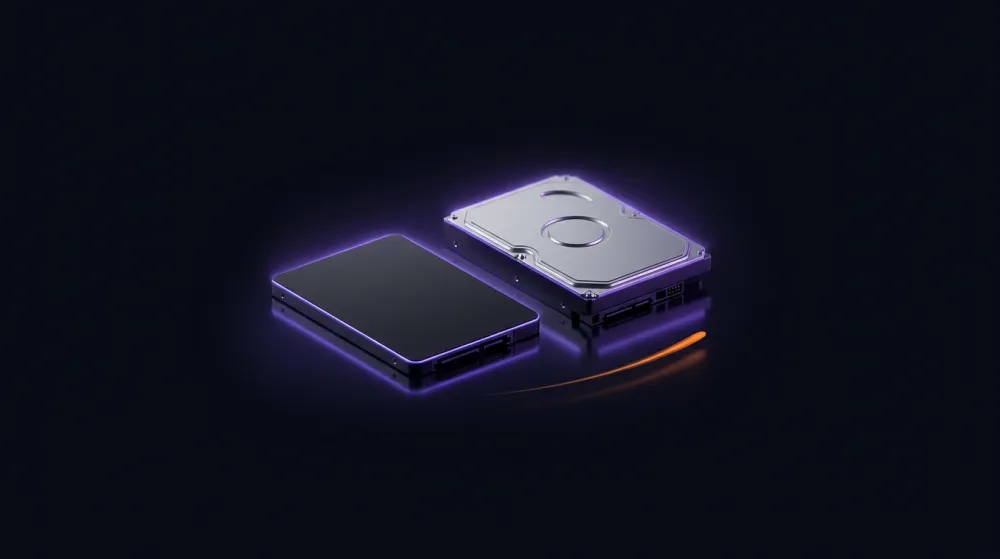
Замена HDD на SSD ускоряет ноутбук в 5–10 раз: Windows загружается за 10 секунд вместо 3 минут, программы открываются мгновенно. Стоимость в нашем сервисе — от 3 500 рублей (SSD + работа + клонирование данных). Все файлы и программы переносятся без потерь. Занимает 1–2 часа. Если ваш ноутбук загружает Windows 3 минуты, программы открываются с задержкой, а диск постоянно «хрустит» — у вас HDD. Замена на SSD — лучший апгрейд, который можно сделать.
Разница между HDD и SSD
HDD (жёсткий диск) — механический диск с вращающимися пластинами. Скорость чтения 80–120 МБ/с. Шумит, греется, боится тряски.
SSD (твердотельный накопитель) — микросхемы памяти без движущихся частей. Скорость чтения 500–3500 МБ/с. Бесшумный, холодный, не боится ударов.
Что изменится после замены
Загрузка Windows: 2–3 минуты → 10–15 секунд
Открытие браузера: 10–15 секунд → мгновенно
Запуск Office: 20–30 секунд → 2–3 секунды
Копирование файлов: в 5–10 раз быстрее
Шум: хруст и вибрация → полная тишина
Ноутбук 5-летней давности с SSD работает быстрее нового с HDD. Это факт.
Сколько стоит
Работа (клонирование + установка): от 1 000 ₽
SSD 256 ГБ: от 2 000 ₽
SSD 512 ГБ: от 3 500 ₽
SSD 1 ТБ: от 6 000 ₽
Итого: от 3 000 ₽ за полный апгрейд. Для сравнения — новый ноутбук с SSD стоит от 30 000 ₽.
А мои данные?
Мы клонируем ваш старый диск на новый SSD. Все файлы, программы, настройки и Windows — всё переносится без потерь. Включаете — и работаете как раньше, только в 5 раз быстрее.
Какой SSD выбрать
Зависит от вашего ноутбука:
SATA SSD (2.5") — для ноутбуков с обычным HDD. До 560 МБ/с. Подходит для большинства моделей до 2018 года
M.2 NVMe SSD — для современных ноутбуков. До 3500 МБ/с. Размер как жвачка
Не знаете, какой подходит? Принесите ноутбук — определим бесплатно.
Насколько быстрее станет ноутбук
Цифры говорят сами за себя. Загрузка Windows: HDD — 45–90 секунд, SSD — 8–15 секунд. Запуск браузера Chrome: HDD — 5–10 секунд, SSD — 1–2 секунды. Открытие файла Excel на 50 МБ: HDD — 15–30 секунд, SSD — 2–5 секунд. Копирование 10 ГБ файлов: HDD — 3–5 минут, SSD — 30–60 секунд. Общее ощущение от работы: ноутбук, который «думал» перед каждым действием, начинает реагировать мгновенно.
Это не преувеличение: SSD быстрее HDD в 5–10 раз по последовательному чтению и в 50–100 раз по случайному доступу (именно он определяет отзывчивость системы). Замена HDD на SSD — это самый эффективный апгрейд ноутбука по соотношению «цена/прирост производительности».
Какой SSD выбрать
Для ноутбуков существуют два формата SSD. SATA SSD (2.5 дюйма) — ставится на место старого жёсткого диска, скорость до 550 МБ/с, стоимость 240 ГБ от 2 000 ₽, 480 ГБ от 3 000 ₽, 1 ТБ от 5 500 ₽. Подходит для всех ноутбуков с HDD. NVMe SSD (M.2) — компактная плата, скорость до 3 500 МБ/с, стоимость 256 ГБ от 2 500 ₽, 512 ГБ от 3 500 ₽, 1 ТБ от 6 000 ₽. Подходит только для ноутбуков с разъёмом M.2 (обычно 2016 год и новее).
Наша рекомендация по объёму: 240–256 ГБ — минимум для Windows + основных программ. 480–512 ГБ — оптимально для большинства пользователей. 1 ТБ — для тех, кто хранит фото, видео и игры на ноутбуке.
Что происходит с данными при замене
Все ваши файлы, программы и Windows можно перенести со старого HDD на новый SSD без потерь. Мы делаем полное клонирование диска: создаём точную копию вашей системы на SSD. После замены вы включаете ноутбук и видите привычный рабочий стол со всеми файлами, программами и настройками — только всё работает в 5–10 раз быстрее. Клонирование входит в стоимость услуги по замене.
Старый HDD мы возвращаем вам — его можно использовать как внешний накопитель, купив USB-бокс за 300–500 ₽. Так вы получаете и быстрый SSD в ноутбуке, и дополнительный внешний диск для бэкапов.
Пошаговый процесс замены
Вот что происходит, когда вы приносите ноутбук на замену HDD на SSD. Шаг 1: диагностика — мастер проверяет, какой тип диска поддерживает ваш ноутбук (SATA 2.5" или M.2 NVMe), сколько места занимают ваши данные. Шаг 2: клонирование — мы подключаем SSD через адаптер и создаём точную копию вашего диска с помощью специализированного ПО. Все файлы, программы, пароли, настройки переносятся один в один. Шаг 3: замена — извлекаем старый HDD, устанавливаем SSD. Шаг 4: проверка — загружаем систему, проверяем, что всё работает. Шаг 5: оптимизация — включаем TRIM (автоматическую оптимизацию SSD), проверяем выравнивание разделов.
Весь процесс занимает 1–2 часа. Если данных много (500+ ГБ), клонирование может занять до 3 часов. Вы можете подождать в сервисе или оставить ноутбук и забрать позже.
А стоит ли: когда замена HDD на SSD не поможет
SSD — не волшебная таблетка. Если ноутбук тормозит из-за нехватки оперативной памяти (2–4 ГБ в 2026 году — мало), SSD поможет частично, но не полностью. Если процессор слабый (Intel Celeron, Pentium, AMD A4/A6), ноутбук будет медленным даже с SSD — просто менее медленным. Если ноутбуку 10+ лет, SSD продлит ему жизнь на 1–2 года, но рано или поздно другие компоненты начнут отказывать. Оптимальный кандидат на апгрейд: ноутбук 3–7 лет с Intel Core i3/i5/i7 или AMD Ryzen 3/5, 4–8 ГБ RAM и HDD. Такой ноутбук после замены на SSD будет работать как новый ещё 3–5 лет.
Разница в цифрах: HDD vs SSD
Разница между HDD и SSD — не в процентах, а в разах:
Скорость чтения: HDD — 80–120 МБ/с, SATA SSD — 500–560 МБ/с, NVMe SSD — 2 000–7 000 МБ/с
Скорость записи: HDD — 80–120 МБ/с, SATA SSD — 450–530 МБ/с, NVMe SSD — 1 500–5 000 МБ/с
Время доступа: HDD — 5–10 мс (головка должна физически переместиться), SSD — 0.05 мс (электронный доступ)
Время доступа — ключевой параметр. Когда вы открываете Word, браузер, Photoshop — система делает тысячи мелких чтений файлов. HDD тратит на каждое 5 мс (головка двигается). SSD — 0.05 мс. На открытие программы из 1 000 файлов: HDD — 5 секунд, SSD — 0.05 секунды. Вот почему «всё летает».
Какой SSD выбрать для ноутбука
В ноутбуках используются два типа SSD:
SATA SSD (2.5" форм-фактор) — подходит для ноутбуков с HDD. Физически такой же размер, как HDD. Подключается тем же кабелем. Скорость до 560 МБ/с — в 5 раз быстрее HDD. Цена: 128 ГБ — от 1 500 ₽, 256 ГБ — от 2 000 ₽, 512 ГБ — от 3 000 ₽, 1 ТБ — от 5 000 ₽.
NVMe SSD (M.2 форм-фактор) — маленькая плата, вставляется в специальный слот M.2. Скорость до 7 000 МБ/с — в 50 раз быстрее HDD. Но ноутбук должен иметь слот M.2 (большинство моделей 2018+ имеют). Цена на 10–20% выше SATA SSD при том же объёме.
Наша рекомендация: если ноутбук поддерживает NVMe — ставьте NVMe. Если только SATA — SATA SSD тоже даст огромный прирост. Минимальный объём — 256 ГБ (128 ГБ быстро заканчивается). Оптимальный — 512 ГБ. Мы устанавливаем SSD от Samsung, Kingston, WD — проверенные производители с гарантией 3–5 лет.
Перенос данных: клонирование диска
Самый частый вопрос: «А мои файлы, программы, Windows?» Есть два варианта:
Клонирование (рекомендуем): мастер переносит содержимое HDD на SSD целиком — побитовая копия. Windows, все программы, файлы, настройки, пароли — всё переезжает. Вы включаете ноутбук и видите ту же систему, но в 5 раз быстрее. Занимает 30–60 минут в зависимости от объёма данных.
Чистая установка: мастер устанавливает Windows с нуля на SSD. Система будет «чистая» и максимально быстрая. Но нужно заново устанавливать программы и переносить файлы. Подходит, если старая система «замусорена» и тормозит даже на HDD.
Старый HDD не выбрасываем: его можно использовать как внешний диск через USB-бокс (300–500 ₽) — для хранения фильмов, фотоархива и бэкапов.
Если вашему ноутбуку 3–7 лет и в нём стоит жёсткий диск — замена на SSD даст самый заметный прирост производительности из всех возможных апгрейдов. Windows будет загружаться за 10 секунд вместо минуты, программы открываться мгновенно, и общее ощущение от работы кардинально изменится. Стоимость: от 3 500 ₽ (SSD + работа + клонирование). Время: 1–2 часа. Старый HDD возвращаем вам как внешний диск.
Приносите ноутбук в «Д-Сервис» — мы подберём оптимальный SSD, перенесём все ваши данные и настроим систему. Звоните: +7 (967) 140-85-85.
Качественная термопаста — залог долгой работы
При чистке ноутбука мы используем качественные термоинтерфейсы с высокой теплопроводностью. На фото — нанесение термопасты на видеочип NVIDIA (игровой ноутбук). Правильное количество и равномерное распределение термопасты — ключевой фактор: слишком мало — перегрев, слишком много — выдавливание на компоненты платы.
Дмитрий Усов — мастер по ремонту электроники, основатель сервисного центра «Д-Сервис» в Балашихе. С 2013 года выполнил более 5 000 ремонтов смартфонов, ноутбуков и телевизоров. Специализация: компонентный ремонт материнских плат, BGA-пайка, восстановление LED-подсветки телевизоров. Собственный каталог из 348 карточек доработок блоков питания. Подробнее об опыте и оборудовании →
Мы используем cookie и «Яндекс.Метрику» для аналитики посещений. По кнопке «Принять» дополнительно включается запись действий на странице. Подробнее — в политике обработки персональных данных.